
Разрешения букмекерского приложения на Android: что проверять
Коротко: выдавайте разрешение в момент, когда используете понятную функцию. Камера может быть нужна для загрузки документа, уведомления — для оповещений, а доступ к фото — для выбора конкретного файла. SMS, журнал звонков, микрофон, контакты и специальные возможности требуют особенно ясного объяснения.
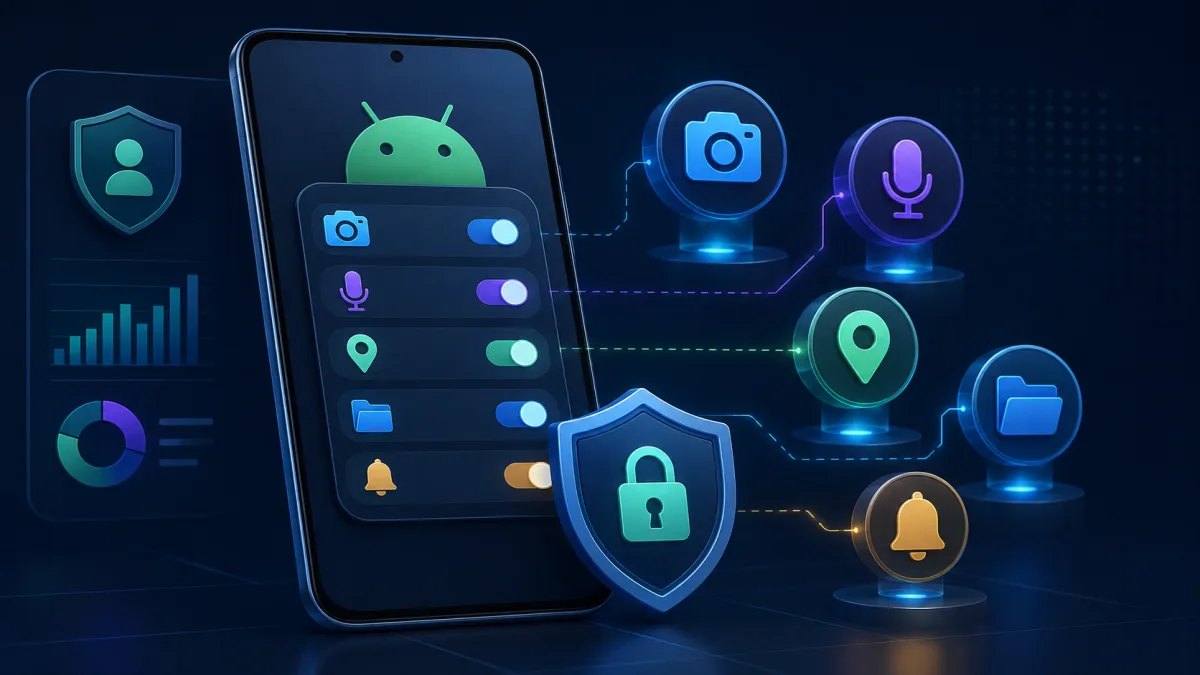
Почему «Разрешить всё» — плохая стратегия
Разрешение показывает, к какой функции телефона приложение просит доступ. Оно не доказывает злоупотребление, но и не должно выдаваться по привычке. Спросите: какую пользовательскую задачу я выполняю прямо сейчас и нужен ли для неё этот доступ?
- Выбирайте «Только во время использования», если Android предлагает такой вариант.
- Для фото используйте системный выбор отдельных файлов вместо полного хранилища.
- Отклоняйте запрос, появившийся без соответствующего действия.
- После завершения разовой задачи отзывайте доступ, если он больше не нужен.
Какие разрешения могут иметь объяснимую цель
| Разрешение | Возможная понятная функция | Когда насторожиться |
|---|---|---|
| Камера | Сканирование или фото документа по инициативе пользователя | Запрос сразу при запуске без объяснения |
| Фото и файлы | Выбор изображения или документа | Требуется доступ ко всему хранилищу |
| Уведомления | Безопасность аккаунта, результаты, выбранные события | Отказ блокирует основной интерфейс |
| Геолокация | Функция, для которой сервис явно объяснил необходимость | Постоянный доступ в фоне без причины |
| Биометрия | Локальное подтверждение входа через системное окно | Приложение просит ввести PIN телефона внутри своей формы |
| Микрофон | Голосовая связь с поддержкой, если функция запущена пользователем | Фоновый доступ без голосовой функции |
Это не универсальный список обязательных доступов. Конкретное приложение может работать иначе; назначение должен объяснять издатель в контексте функции и политике конфиденциальности.
Где посмотреть и изменить разрешения
- Удерживайте значок приложения и откройте «О приложении».
- Выберите «Разрешения».
- Просмотрите разделы «Разрешено» и «Запрещено».
- Откройте каждое чувствительное разрешение и выберите минимально достаточный режим.
- На Android 12 и новее проверьте «Панель управления конфиденциальностью», чтобы увидеть недавние обращения к камере, микрофону и геолокации.
Названия пунктов отличаются по моделям. Общий порядок и варианты доступа приведены в справке Android по разрешениям, а история обращений — в описании панели конфиденциальности.
Какие запросы требуют повышенной осторожности
- SMS и журнал звонков. Не нужны для ручного ввода одноразового кода; автоподстановка может работать через более узкие механизмы.
- Контакты. Не должны требоваться для просмотра линии или входа.
- Специальные возможности. Позволяют приложению видеть экран и выполнять действия; не выдавайте их «для обновления» или «проверки аккаунта».
- Администратор устройства. Требует отдельной ясной причины и редко нужен обычному клиентскому приложению.
- Установка других приложений. Обычное приложение букмекера не должно превращаться в универсальный установщик без прозрачного объяснения.
Что будет, если отозвать разрешение
Обычно перестаёт работать только связанная функция. Без камеры нельзя сделать новое фото из приложения, без уведомлений не придут оповещения, без геолокации может быть недоступна функция, которая на неё опирается. Основной интерфейс не всегда обязан прекращать работу.
- Отзовите сомнительный доступ в карточке приложения.
- Перезапустите приложение.
- Проверьте основную задачу.
- Если доступ действительно нужен, приложение должно запросить его в понятном контексте.
Play Protect может автоматически сбрасывать разрешения давно не использовавшихся приложений. Это нормальный защитный механизм, описанный в справке Google.
Проверка после установки APK
Перед первым входом убедитесь, что APK получен из подтверждённого источника. Затем откройте карточку приложения и запишите список разрешений. Сравнивайте не количество, а назначение: одно необъяснимое чувствительное разрешение важнее пяти обычных.
Проверьте индикаторы камеры и микрофона в верхней части экрана. На Android 12 и новее они показывают активное использование соответствующих датчиков. Если индикатор появляется без действия с вашей стороны, отзовите доступ и выясните причину. Полный чек-лист файла находится в статье «Как проверить APK букмекера».
Вывод
Нормальная модель — запрос в момент функции, понятное объяснение и возможность отказа. Не выдавайте доступы только потому, что приложение популярно или имеет знакомый логотип: источник и разрешения проверяются отдельно.