
Недостаточно памяти на Android: что делать и как исправить
Сообщение «Недостаточно памяти» на Android — одна из самых частых проблем, с которой сталкиваются пользователи смартфонов. Телефон начинает тормозить, приложения не устанавливаются, а система постоянно напоминает о нехватке места. В этой статье разберём все способы очистить память на Android и избавиться от этой ошибки навсегда.
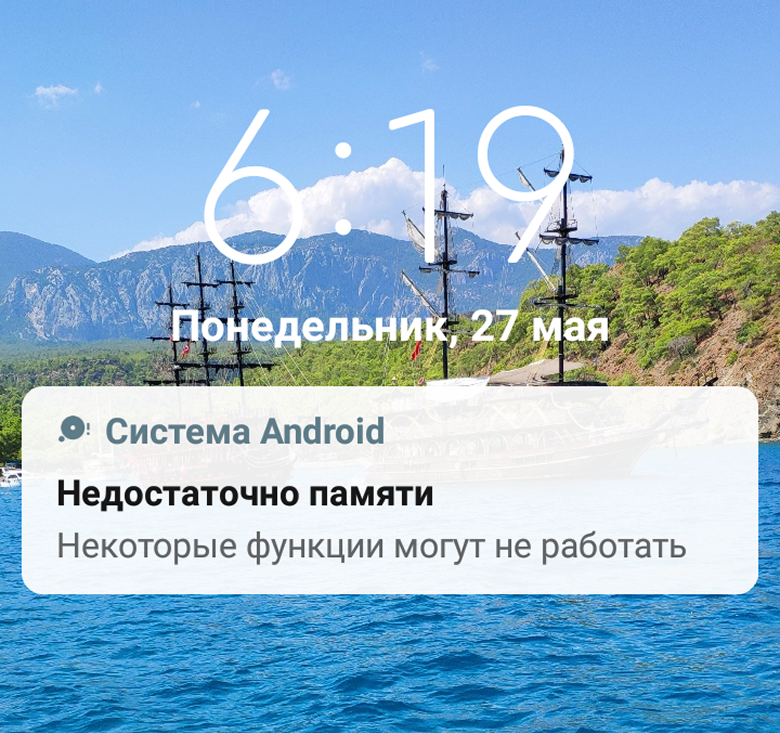
Почему появляется ошибка «Недостаточно памяти»
Прежде чем решать проблему, важно понять, почему не хватает памяти на телефоне. Основные причины:
- Много установленных приложений — каждое приложение занимает место не только своим размером, но и данными, кэшем
- Накопившийся кэш — временные файлы приложений могут занимать гигабайты
- Фото и видео — особенно видео в высоком разрешении занимают очень много места
- Файлы в папке Загрузки — скачанные APK, PDF, музыка часто забываются
- Мессенджеры — WhatsApp, Telegram сохраняют все полученные медиафайлы
- Обновления системы — старые версии системных файлов остаются на устройстве
Как проверить, сколько памяти занято
Перед очисткой нужно понять, что именно занимает память. Для этого:
- Откройте Настройки на вашем телефоне
- Перейдите в раздел «Память» или «Хранилище»
- Посмотрите, сколько места занимают разные категории: приложения, фото, видео, аудио, документы
На большинстве телефонов вы увидите диаграмму с разбивкой по категориям. Это поможет понять, с чего начать очистку.
Способ 1: Очистка кэша приложений
Кэш — это временные файлы, которые приложения создают для быстрой работы. Со временем кэш накапливается и может занимать несколько гигабайт. Очистка кэша — самый быстрый способ освободить память.
Как очистить кэш всех приложений сразу
- Откройте Настройки → Память → Данные кэша
- Нажмите «Очистить кэш» или «Удалить»
- Подтвердите действие
Как очистить кэш отдельного приложения
- Откройте Настройки → Приложения
- Выберите приложение (например, браузер или Telegram)
- Нажмите «Память» или «Хранилище»
- Нажмите «Очистить кэш»
Способ 2: Удаление ненужных приложений
Проверьте список установленных приложений — наверняка найдутся те, которыми вы не пользуетесь. Каждое приложение занимает место не только само по себе, но и хранит данные.
Как найти самые тяжёлые приложения
- Откройте Настройки → Приложения
- Отсортируйте по размеру (обычно есть кнопка «Сортировка»)
- Посмотрите, какие приложения занимают больше всего места
Что обычно можно удалить
- Игры, в которые вы больше не играете
- Дубликаты приложений — например, несколько браузеров или плееров
- Редко используемые приложения — можно скачать снова, когда понадобятся
- Предустановленные приложения — некоторые можно отключить или удалить
Способ 3: Очистка папки Загрузки
В папке «Загрузки» (Downloads) накапливаются все скачанные файлы: APK-файлы, документы, изображения из браузера. Многие забывают про эту папку, а она может занимать гигабайты.
Как очистить загрузки
- Откройте приложение «Файлы» или файловый менеджер
- Перейдите в папку «Загрузки» или «Downloads»
- Отсортируйте по дате или размеру
- Удалите ненужные файлы
Особенно обратите внимание на:
- APK-файлы — после установки приложения APK больше не нужен
- Дубликаты файлов — один и тот же файл мог скачаться несколько раз
- Большие файлы — видео, архивы
Способ 4: Оптимизация фото и видео
Фото и видео — главные «пожиратели» памяти на современных смартфонах. Одно видео в 4K может занимать более 1 ГБ!
Что можно сделать
- Удалите дубликаты и неудачные фото — используйте встроенную функцию «Корзина» в Google Фото или специальные приложения
- Перенесите фото в облако — Google Фото, Яндекс.Диск, iCloud предлагают бесплатное хранилище
- Уменьшите качество съёмки — если не планируете печатать фото, 12 МП вполне достаточно
- Очистите папку мессенджеров — WhatsApp и Telegram сохраняют все полученные медиа в отдельные папки
Способ 5: Перенос данных на SD-карту
Если в вашем телефоне есть слот для SD-карты, это отличный способ расширить память. На карту можно перенести:
- Фото и видео
- Музыку и подкасты
- Скачанные файлы
- Некоторые приложения (не все поддерживают перенос)
Как перенести приложение на SD-карту
- Откройте Настройки → Приложения
- Выберите приложение
- Нажмите «Память» или «Хранилище»
- Если доступно, нажмите «Изменить» → «SD-карта»
Способ 6: Использование облачных сервисов
Облачные хранилища — современное решение проблемы нехватки памяти. Файлы хранятся на серверах и доступны с любого устройства.
Популярные облачные сервисы
- Google Диск — 15 ГБ бесплатно, интегрирован в Android
- Google Фото — безлимитное хранение фото в сжатом качестве
- Яндекс.Диск — 10 ГБ бесплатно, автозагрузка фото
- Облако Mail.ru — 8 ГБ бесплатно
- Dropbox — 2 ГБ бесплатно
После загрузки файлов в облако их можно удалить с телефона, освободив место.
Как предотвратить проблему в будущем
Чтобы ошибка «Недостаточно памяти» не появлялась снова, следуйте простым правилам:
- Регулярно очищайте кэш — раз в месяц достаточно
- Удаляйте APK после установки — они больше не нужны
- Настройте автозагрузку фото в облако — и удаляйте локальные копии
- Отключите автозагрузку медиа в мессенджерах
- Периодически проверяйте папку Загрузки
- Используйте Lite-версии приложений — Facebook Lite, Messenger Lite занимают меньше места
Заключение
Ошибка «Недостаточно памяти» на Android — это не приговор. В большинстве случаев проблему можно решить за 10-15 минут, очистив кэш и удалив ненужные файлы.
Если памяти всё равно не хватает, задумайтесь о покупке SD-карты или активном использовании облачных сервисов. А чтобы скачать легковесные версии популярных приложений, загляните в наш каталог приложений и игр.