
Как установить APK файл на Android: пошаговая инструкция
Чтобы установить APK на Android, откройте загруженный файл, при необходимости разрешите установку для выбранного браузера или файлового менеджера и подтвердите её в системном окне. Сначала убедитесь, что файл получен от нужного разработчика и подходит вашему устройству. Ниже — четыре шага, порядок обновления и разбор ошибок.
Что такое APK и чем он отличается от AAB
APK — пакет для установки приложения Android. Разработчик может распространять его через магазин или собственный сайт. Эта инструкция рассчитана на отдельный APK, который разработчик предлагает установить непосредственно на телефон.
- AAB (Android App Bundle) — формат публикации для разработчиков. Его нельзя установить на телефон как обычный APK: Google Play создаёт из него подходящие установочные пакеты.
- Split APK — несколько APK, которые вместе составляют одно приложение. Одна часть набора может не содержать необходимых компонентов. Используйте способ установки, предусмотренный разработчиком, или его страницу в магазине.
Простое переименование AAB или архива в .apk не меняет формат файла. Подробнее: назначение AAB и устройство split APK в документации Android.
Подготовка к установке APK на Android
- Проверьте адрес сайта и имя разработчика. Если приложение доступно в Google Play, можно установить его со страницы разработчика в магазине.
- Сравните требования приложения с версией Android и моделью телефона. Если разработчик предлагает несколько вариантов APK, выбирайте вариант для своего устройства.
- Проверьте свободное место. Если обновляете приложение, сначала прочитайте раздел о сохранении данных.
Как разрешить установку из этого источника
Начиная с Android 8.0 разрешение выдаётся отдельному приложению, например браузеру, из которого вы открыли файл. Типичный путь: Настройки → Приложения → Специальный доступ → Установка неизвестных приложений. Выберите нужное приложение и разрешите установку для него. Названия пунктов зависят от производителя и версии системы.
На старых версиях Android может использоваться общая настройка «Неизвестные источники» в разделе безопасности. Если доступен разовый допуск, выбирайте его. Различия описаны в документации Android. Это разрешение источнику запуска установки, а не подтверждение безопасности скачанного файла.
Пошаговая инструкция: как установить APK на Android
Иллюстрации показывают общий порядок действий. Экран вашего телефона может выглядеть иначе.
Шаг 1. Скачайте и откройте APK файл
Откройте страницу нужного приложения у разработчика и скачайте подходящий APK. Дождитесь окончания загрузки, затем откройте файл через уведомление или папку «Загрузки».
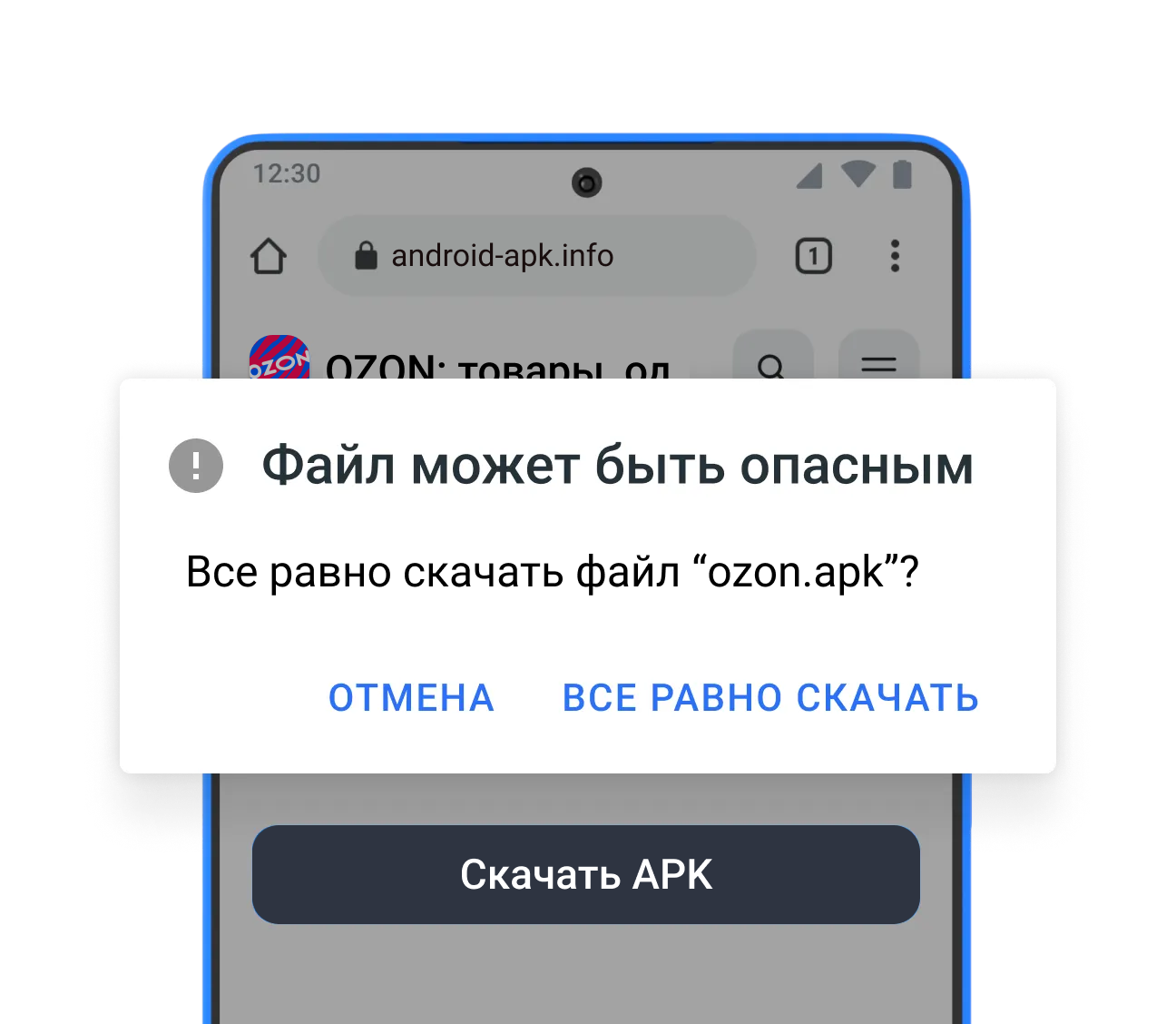
Шаг 2. Разрешите установку из этого источника
Если Android запрашивает разрешение, перейдите в «Настройки» из сообщения и включите «Разрешить установку из этого источника» для приложения, которым открыли файл. Затем вернитесь к установке. При предупреждении об опасном приложении перейдите к разбору ошибок.
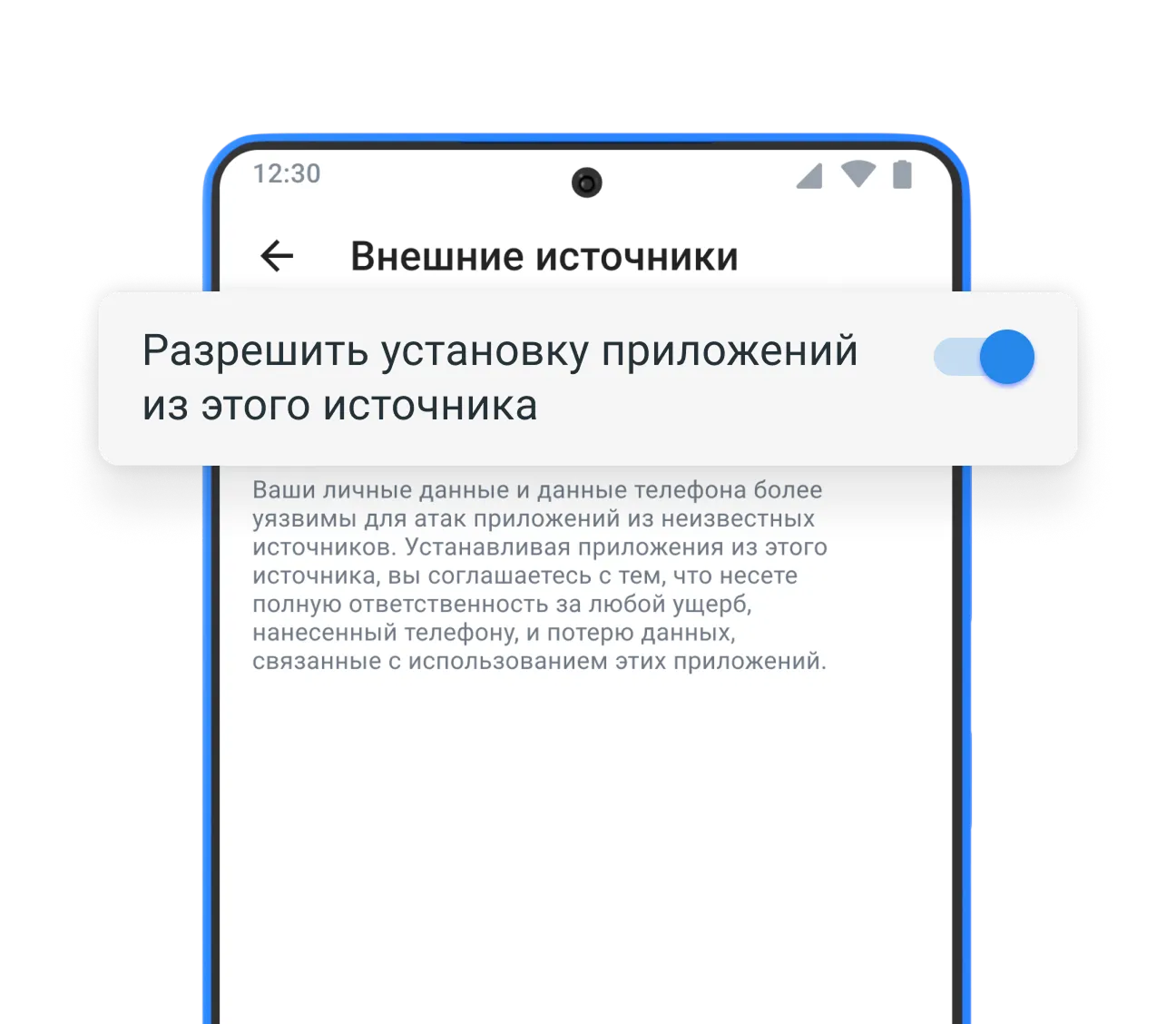
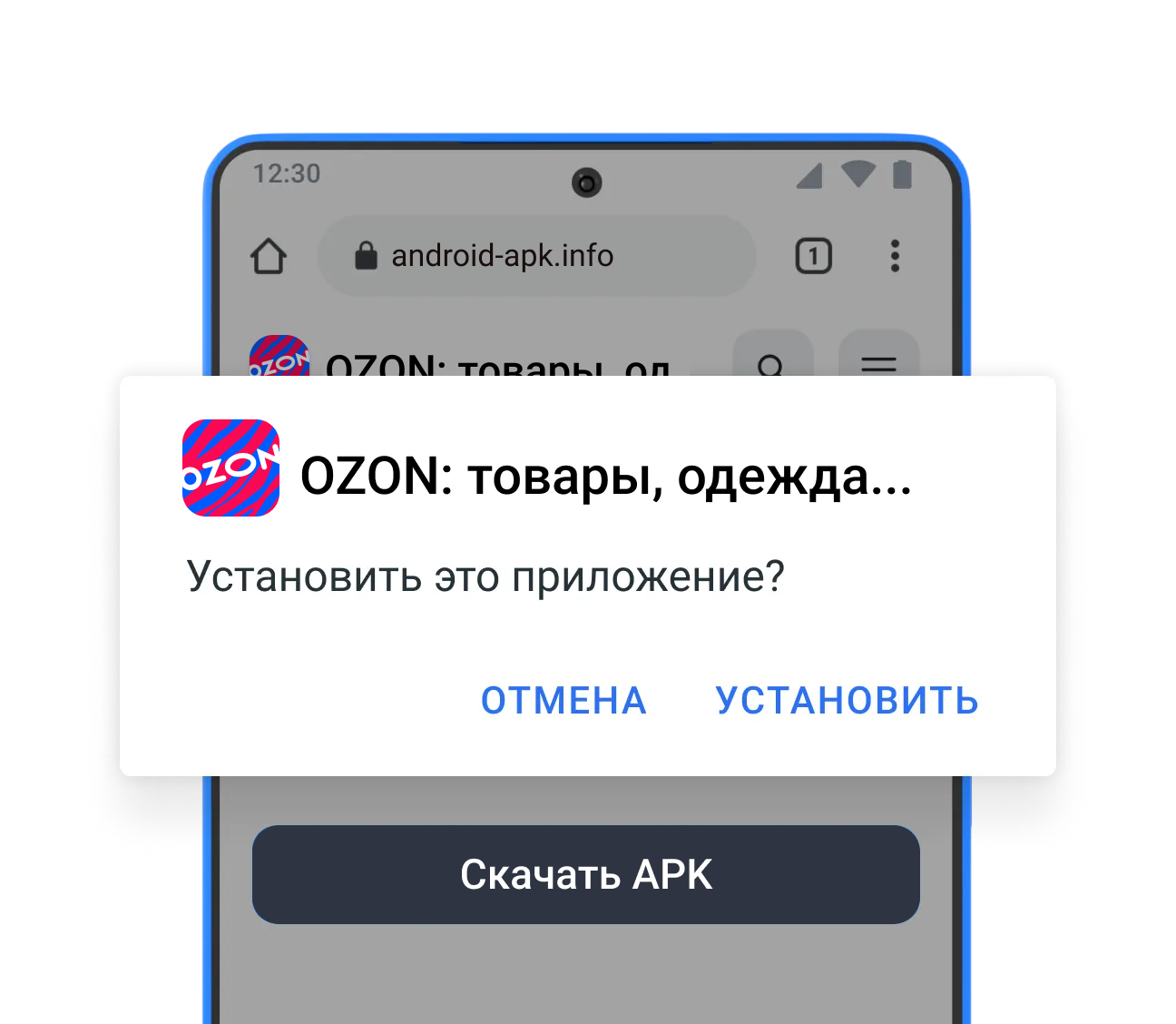
Шаг 3. Подтвердите установку приложения
Проверьте название приложения в системном окне. Если оно соответствует выбранному приложению и система допускает установку, нажмите «Установить». Дождитесь сообщения о завершении; фиксированного времени установки нет.
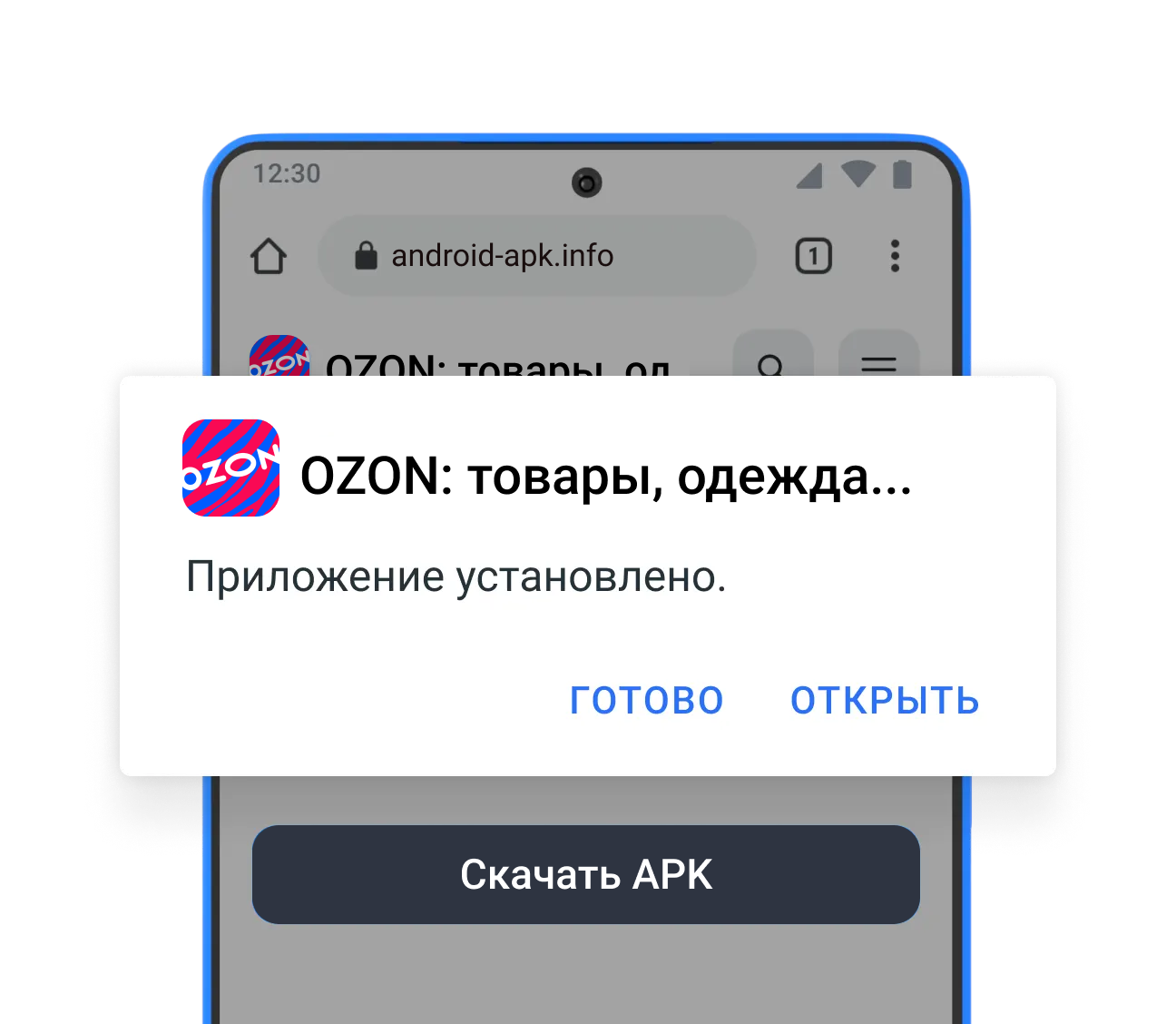
Шаг 4. Запустите установленное приложение
Нажмите «Открыть» или найдите приложение в списке установленных. Проверьте, что оно запускается. Разрешения на доступ к данным выдавайте с учётом функций, которыми собираетесь пользоваться.
Как обновить APK и сохранить данные приложения
Сначала проверьте обновление в том магазине или на том сайте разработчика, откуда установили приложение. Если разработчик распространяет обновление как APK, его устанавливают поверх существующего приложения при совместимости пакетов.
Android проверяет идентификатор приложения, подпись и код версии. Подпись должна совпадать либо иметь допустимое подтверждение смены ключа, а код версии обновления — быть не ниже установленного. Одинакового названия и значка недостаточно. Эти условия описаны в правилах обновления Android.
Не удаляйте старое приложение только ради устранения ошибки. Удаление стирает его локальные данные. Заранее проверьте доступ к аккаунту, синхронизацию и экспорт важных данных, если приложение их поддерживает. При конфликте подписи запросите совместимое обновление у разработчика. Сохранность данных конкретного приложения зависит и от самого приложения — универсальной гарантии нет.
Если вы ищете APK 1xBet, сначала проверьте источник и сведения о выпуске: это отдельно разобрано в инструкции по установке и обновлению 1xBet для Android.
Что делать, если APK не устанавливается
❌ «Приложение не установлено»
Общее сообщение не определяет одну причину. Проверьте доступное место, требования к Android и вариант APK для устройства. Для обновления проверьте совместимость с уже установленным приложением. Android различает несовместимость, ошибки хранилища и конфликты пакетов.
❌ «Заблокировано Play Защитой»
Прочитайте причину предупреждения и остановите установку. Если Google предлагает проверку файла, следуйте этому системному запросу. При блокировке обратитесь к разработчику за пояснением или исправленным выпуском. Google рекомендует оставлять Play Защиту включённой; отключение сканирования не исправляет причину предупреждения.
❌ «Ошибка при синтаксическом анализе пакета»
Проверьте, что скачивание завершилось, а файл является нужным APK, а не AAB или частью набора. При повреждении повторите загрузку с той же подтверждённой страницы разработчика. Сверьте требования к системе. Если ошибка повторяется, передайте поддержке точный текст ошибки, модель телефона и версию Android. Не заменяйте файл случайной «исправленной» сборкой.
❌ Разрешение установки недоступно
Установка может быть ограничена политикой устройства или проверкой пакета. Следуйте сообщению системы; для рабочего или управляемого устройства обратитесь к его администратору. Другая программа установки не устраняет причину такого ограничения.
Безопасность при установке APK файлов
Скачивание файла и успешная установка сами по себе не доказывают его безопасность. Проверяйте источник, сохраняйте включённой Play Защиту и обращайте внимание на запросы доступа к данным. Не устанавливайте модифицированные сборки с обещанием обхода ограничений.
Источники и дата проверки
Справка Google и документация Android, на которые ведут ссылки в статье, проверены . Названия системных экранов могут меняться. Установки конкретных APK на устройства в рамках этой редакции не проводились.
Где проверить сведения о приложении
В каталоге приложений найдите нужную карточку, затем проверьте источник и требования разработчика. Если файл уже установлен и нужно обновление, вернитесь к условиям обновления, прежде чем удалять что-либо с телефона.